先弄清“置顶”到底是什么
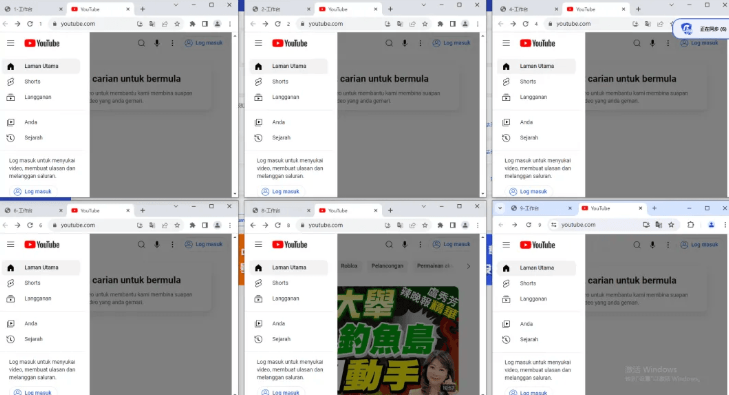
简单来说,窗口置顶(always on top)就是把某个应用的窗口设置成比其他窗口更“靠前”的层级。想象一下桌上有几张纸,把你需要的那一页夹在最上面,别的页翻动也盖不上去——这就是“置顶”。不同操作系统实现方式不同,有的是窗口管理器的一个属性,有的需要借助辅助程序。
为什么有时候看起来置顶但其实没置顶?
- 焦点与层级不同:置顶只是层级属性,不一定意味着该窗口获得键盘焦点。
- 应用自身行为:某些应用(尤其基于 Electron 的浏览器)可能会在特定场景下改变窗口属性或重绘,导致第三方置顶失效。
- 权限限制:部分系统或安全软件会阻止外部程序修改窗口属性。
按操作系统分步讲解(实用、可复制)
Windows(最常见场景)
Windows 有多种可选路径,按从推荐到备用排列:
- 方法一:PowerToys 的 Always On Top(推荐)
PowerToys 是微软提供的开源工具集合,其中包含“Always On Top”模块,默认快捷键是 Win + Ctrl + T。使用方法:
- 安装 PowerToys(从 Microsoft Store 或 GitHub 下载并安装)。
- 在 PowerToys 设置中启用 Always On Top。
- 选中比特浏览器窗口,按 Win + Ctrl + T 即可置顶,再按一次取消。
优点:原生集成、可靠、可配置快捷键;缺点:需要安装 PowerToys。
- 方法二:AutoHotkey(灵活、可脚本化)
AutoHotkey(AHK)适合想要自定义行为的用户。下面是一段常见脚本,把当前活动窗口切换置顶状态:
#NoTrayIcon
^SPACE::
 WinGet, hWnd, ID, A
 WinGet, ExStyle, ExStyle, ahk_id %hWnd%
 WinGet, Style, Style, ahk_id %hWnd%
 If (WinExist("ahk_id " hWnd))
 {
   WinSet, AlwaysOnTop, Toggle, ahk_id %hWnd%
 }
return
保存为 .ahk 文件并运行后,按 Ctrl+空格 切换当前窗口置顶。
优点:高度可定制,可绑定到任何快捷键;缺点:需要一点脚本知识,个别防病毒软件会误报。
- 方法三:DeskPins 等小工具(拖拽式)
DeskPins 提供图形化“别针”操作,点击工具栏图标再点击目标窗口就置顶。适合不喜欢命令或脚本的用户。
注意:某些新版 Windows 或安全软件可能限制此类工具的行为。
macOS(有点不同,需要第三方或脚本)
macOS 本身没有像 Windows 那样通用的一键“置顶”功能,不过有替代方案:
- Hammerspoon(强大且可脚本化)
Hammerspoon 是 macOS 的自动化工具,下面的 Lua 脚本可以切换前台窗口的置顶:
hs.hotkey.bind({"cmd","alt","ctrl"}, "T", function() local win = hs.window.frontmostWindow() if not win then return end local f = win:frame() local top = win:isTopmost() win:setTopmost(not top) end)优点:非常灵活,可扩展;缺点:需要安装 Hammerspoon 并授予辅助权限。
- Helium / Afloat 等浮窗工具(视频或浏览器小窗)
Helium 是用来显示网页或视频的浮动窗口,适合仅想把某个网页小窗置顶的场景;Afloat 曾经流行但对新版 macOS 支持有限,可能需要关闭系统完整性保护(不推荐)。
- 商业工具:BetterTouchTool、Moom 等
部分付费窗口管理工具可以提供置顶或类似功能,并且界面友好。
Linux(多样化,根据桌面环境而定)
Linux 世界比较分散,不同桌面环境(GNOME、KDE、XFCE 等)处理方式不同:
- KDE:右键窗口标题栏 → 选项 → 勾选“保持在最上层”(Keep Above)即可。
- GNOME:默认没有,但可以装扩展或使用 wmctrl/xdotool:
# 把当前活动窗口设为置顶
wmctrl -r :ACTIVE: -b add,above
取消置顶
wmctrl -r :ACTIVE: -b remove,above
优点:命令可写入脚本,便于快捷键绑定;缺点:不同发行版和窗口管理器行为略有差异。
如果是“比特浏览器”特有情况,该怎么检验?
先不要一上来就装工具,先做三个快速检查:
- 在浏览器的菜单和设置里搜“置顶”、“始终置顶”、“小窗”、“浮窗”或“picture-in-picture”。某些浏览器内建小窗看视频或小窗口模式。
- 试用 Windows 的 PowerToys 或 Linux 的 wmctrl 对浏览器窗口做一次置顶,观察是否稳定生效;若生效说明浏览器没有阻止外部置顶。
- 若浏览器窗口因为多进程或重绘频繁失去置顶,尝试在浏览器中打开一个新窗口并在地址栏输入 about:blank 再置顶,检验是否因为特定网页导致问题。
常见问题与排查(像和朋友聊天那样讲)
- 置顶突然失效:可能是浏览器更新或某个网页改变了窗口属性。先把浏览器最小化再恢复,或者重新应用置顶命令。
- 按快捷键没反应:确认工具在运行、快捷键没有被系统或其它软件占用。PowerToys 可以改快捷键。
- 工具被安全软件拦截:为避免误报,可以从可信来源下载并在杀毒软件中放行,或用签名版本的软件。
- 置顶后无法与其他窗口交互:检查是否启用了“模态”或半透明浮窗特性,必要时选用另一个工具或脚本实现非侵入式置顶。
实用小技巧(提升使用体验)
- 为比特浏览器创建专用快捷键:用 AutoHotkey(Windows)或 Hammerspoon(macOS)把某个快捷键固定为“把比特浏览器置顶/取消置顶”。
- 把置顶行为限定到特定网站或窗口标题:例如只把“比特云盘”窗口置顶,避免所有浏览器窗口都置顶。
- 视频常驻小窗:若只是需要视频常驻,优先考虑浏览器自带的 picture‑in‑picture 或 Helium 这类专门工具,兼容性往往更好。
- 解决重绘问题:若页面频繁刷新导致置顶丢失,尝试把页面移到新窗口或打开一个静态的 about:blank 页面作为占位窗口置顶。
对比表:各方法优缺点一目了然
| 方法 | 优点 | 缺点 |
| PowerToys(Windows) | 原生集成、快捷键、稳定 | 仅 Windows、需安装 PowerToys |
| AutoHotkey 脚本(Windows) | 高度可定制、轻量 | 需写脚本、初学门槛 |
| DeskPins 等小程序 | 直观拖拽、易上手 | 兼容性与安全性依赖系统 |
| Hammerspoon(macOS) | 强大可脚本、可集成其它自动化 | 需配置、需辅助权限 |
| Helium(macOS,视频小窗) | 适合网页/视频浮窗 | 非通用窗口置顶 |
| wmctrl(Linux) | 脚本化、可绑定快捷键 | 不同桌面环境行为不同 |
示例场景:我想把比特浏览器的一个工具页一直置顶看数据
假设你在比特浏览器打开了一个仪表盘页面,需要实时看数据但又要在别处操作。按照下面步骤操作:
- 先在浏览器里把仪表盘单独打开一个新窗口(窗口管理更稳)。
- 在 Windows 上推荐安装 PowerToys,启用 Always On Top,然后把该窗口激活,按 Win + Ctrl + T。在 macOS 上,用 Hammerspoon 为该窗口绑定 Cmd+Alt+Ctrl+T 快捷键切换置顶。
- 观察几分钟,看在切换标签、打开新网页或弹窗时置顶是否保持。如果失效,尝试把仪表盘页面另存为简化页面(如 about:blank 加 iframe),或用 Helium 做浮窗。
安全与权限提示(不要忽略)
- 从官方或可信渠道下载工具;对未知二进制程序保持谨慎。
- 脚本工具(AutoHotkey、Hammerspoon)需开启辅助功能权限,授予时确认来源与用途。
- 避免在需要高安全性的场景(银行、敏感账号)持续使用第三方窗口管理工具以减少风险。
常见问答(像朋友互相切磋那样)
- 问:浏览器更新后置顶失效怎么办?
答:先重启置顶工具或重置快捷键;若仍然失效,用另一个工具验证是否是浏览器本身行为导致。 - 问:能把浏览器的单个标签置顶吗?
答:操作系统层面通常以窗口为单位;要置顶单个标签,可把该标签弹出为独立窗口或使用浏览器小窗功能。 - 问:有没有无需安装的临时办法?
答:可以把视频用浏览器内置的 picture-in-picture(仅限媒体)或把页面弹出为独立窗口并手动置顶(若桌面环境支持右键→置顶)。
说了这么多,最后提醒一句:选择方案的顺序大致是“先看浏览器自带功能→再用系统原生工具→最后用第三方程序或脚本”。按需选、按步骤做,能省不少折腾时间。就像把最常用的那页纸夹在最上面,随手一翻就看见,别的都不会动它。