先说结论(以免你着急去找)
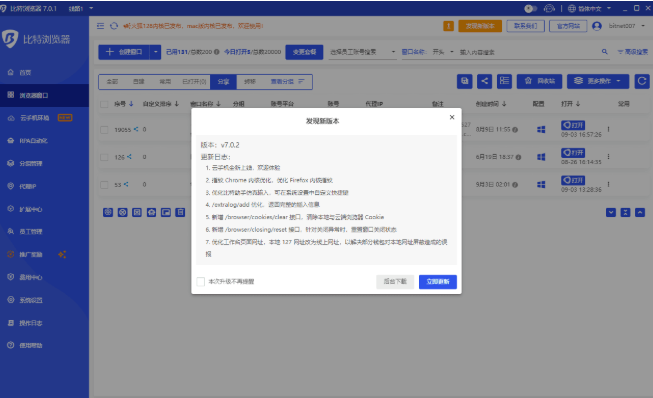
如果你想立刻管理扩展,请先去浏览器右上角的三横或三点菜单,找“更多工具”下面的“扩展程序/扩展”;或者在地址栏直接打开扩展管理页面(大多数基于Chromium的浏览器支持)。移动端通常把扩展放在“设置”里单独一项。好了,下面我慢慢把来龙去脉、常见问题和实操步骤讲清楚,别急。
为什么你会找扩展管理(先把动机说清)
讲点生活化的:扩展就像给浏览器装的小插件,它能帮你拦广告、翻译网页、记密码、截图、做笔记,但有时候扩展出问题、冲突、占资源,或者你想临时禁用某个扩展,这时候就需要去扩展管理里操作。知道确切入口,可以省不少时间。
扩展管理能做什么(简单罗列)
- 启用/禁用:临时停用扩展而不卸载它。
- 删除/移除:完全卸载扩展。
- 查看详情:包括权限、版本、大小、扩展ID。
- 更改站点访问权限:决定扩展在哪些网站可以运行。
- 调试/开发者模式:加载本地扩展、查看后台日志、打包扩展。
- 更新:手动检查和更新扩展(开发者模式下也能强制更新)。
按平台一步一步来(实践指南)
桌面版(Windows / macOS / Linux)——常见的做法
大多数现代浏览器(尤其是基于 Chromium 的)在桌面上的入口非常相似,下面按步骤写清:
- 方法一:从主菜单进入
- 点击浏览器右上角的菜单按钮(通常是三点、三横或浏览器图标)。
- 选择“更多工具”(或“工具”)→ 再选择“扩展程序”或“扩展”。
- 方法二:直接打开扩展页
- 在地址栏输入扩展页地址(常见的通用页:chrome://extensions/,在 Chromium 内核浏览器通常可用)。
- 回车后即可看到已安装扩展的列表和管理开关。
- 方法三:通过地址栏右侧图标
- 如果浏览器工具栏有扩展图标(拼图、积木或更多图标),点击后选择“管理扩展”或相应选项即可。
移动端(Android / iOS)——常见差异与入口
移动端的扩展支持不统一:有些浏览器的移动版不支持扩展(比如很多精简版),而部分基于 Chromium 的移动浏览器(或其特殊版本)会把扩展功能放在设置里。操作步骤大致:
- 打开浏览器 → 进入右下或右上菜单 → 选择“设置”或“扩展/插件”。
- 在设置中查找“扩展”、“插件”或“附加组件”一栏。
- 进入后可启用/禁用,或下载安装支持列表中的扩展。
扩展管理界面常见项解释(别看不懂)
当你打开扩展管理页,会看到很多按钮和信息,下面用最通俗的语言解释主要项目:
- 开关按钮:启用/禁用扩展。想暂时停用但保留设置就关掉它。
- 移除/删除:彻底卸载扩展,配置和本地数据可能被清除。
- 详情/选项:进入后可以看到扩展权限、允许的网站、背景页、版本号等。
- 站点访问:通常有“在所有站点运行/在点击时运行/在特定站点运行”等选项,控制扩展影响面。
- 开发者模式:打开后可以加载未打包的扩展、查看扩展ID、查看后台错误日志等。
举个例子(一步步示范)
假设你在 Windows 上使用某个基于 Chromium 的比特浏览器,想禁用一个扩展:
- 点击右上角菜单 → 更多工具 → 扩展程序。
- 在扩展列表中找到目标扩展,点击旁边的开关将其关闭。
- 如果要彻底删除,点击“移除”并确认即可。
高级操作:开发者模式与离线安装
如果你是开发者或者需要测试扩展,扩展管理页的“开发者模式”很有用。
- 加载已解压的扩展:在扩展页开启“开发者模式”,选择“加载已解压的扩展”,指定包含 manifest.json 的文件夹。
- 打包扩展:把本地扩展打包成 .crx 或类似格式,便于分发或离线安装。
- 查看后台控制台:开发者模式下可打开扩展的后台页面,查看控制台日志,便于调试。
常见问题与排查(按症状找方法)
找不到扩展管理入口怎么办?
- 先确认浏览器是否基于 Chromium:若不是,扩展入口可能不同(例如 Firefox 为 about:addons)。
- 更新浏览器到最新版:开发者可能调整过菜单结构,升级后入口更规范。
- 尝试在地址栏输入常见扩展页地址(如 chrome://extensions/ 或 about:addons)。
- 如果是在公司或学校的设备,可能被管理员策略禁止访问扩展(见下文企业策略)。
扩展无法启用或被自动移除
- 检查是否有安全软件或系统策略拦截。
- 确认扩展来源:非官方商店的扩展在新版浏览器里可能被限制安装。
- 查看浏览器更新日志或错误报告:有时候浏览器会强制下线不兼容的扩展。
企业与安全相关(管理者角度)
在企业或学校环境中,IT 管理员常通过组策略(Windows)或管理配置(macOS)来控制扩展的安装与使用。常见的策略包括:
- 禁止安装扩展或只允许白名单内的扩展。
- 预装指定扩展并锁定配置。
- 通过策略限制扩展的权限或禁止访问敏感站点。
如果你在受管理的设备上,遇到无法修改扩展的情况,联系管理员是最快的解决方式。
权限、隐私与如何审查扩展(要谨慎)
扩展可能请求读取网站数据、访问标签页、拦截流量等权限。简单的自查方法:
- 看扩展的权限清单:是否需要“读取和更改你在所有网站的数据”?如果不必要就慎用。
- 查看开发者和来源:官方商店、知名开发者可信度更高。
- 关注用户评论与评分,以及安全研究报告(比如安全社区或论文名)。
表格:不同平台快速对比(方便记忆)
| 平台 | 入口示例 | 备注 |
| Windows / macOS / Linux | 菜单 → 更多工具 → 扩展 / chrome://extensions/ | 大多数 Chromium 内核浏览器通用 |
| Android | 设置 → 扩展 / 插件(若支持) | 并非所有移动版都支持扩展 |
| iOS | 浏览器设置中可能包含“内容拦截器”或“扩展” | 受系统限制,功能比桌面弱 |
一些实用小技巧(来自日常折腾)
- 临时诊断法:把所有扩展关掉,若问题消失则逐一打开定位冲突。
- 试用隐身/无痕模式:在无痕下看问题是否还在(注意有些扩展在无痕模式默认被禁用)。
- 备份扩展配置:某些扩展提供导出设置功能,重装前先导出。
- 看日志:开发者模式里的后台页面和控制台能提供错误线索。
常见问答(快速对话式)
- Q:“chrome://extensions/ 在我的浏览器里打不开怎么办?”
A:可能你的浏览器不是 Chromium 内核,或者被策略屏蔽。尝试从菜单进入或联系管理员。 - Q:“移动端找不到扩展入口,是不是不支持?”
A:有可能。很多移动浏览器都没有桌面级别的扩展支持,需要查看浏览器说明或应用内帮助。 - Q:“我担心权限问题,应该怎么做?”
A:优先选择来源可信的扩展,查看权限明细并只给予必要权限,必要时禁用或移除。
如果你还想更深入(一些进阶建议)
要研究扩展行为,可以学习以下条目:扩展的 manifest.json、Content Scripts、Background Service Worker、扩展通信(message passing)等。参考资料可查阅浏览器官方开发文档和安全社区的研究文章(例如 Chrome 扩展开发文档 与 安全相关论文)。这些内容会帮助你从开发和安全两方面更好地理解扩展。
写到这儿我感觉又想起以前折腾扩展时那些小坑,所以把最常用的入口和排错集合在上面了。哪怕你的比特浏览器在界面上和我说的略有差别,按“主菜单 → 更多工具 → 扩展 / 设置 → 扩展”的思路去找,一般都能找到。要是真遇到特别奇怪的情况,截下界面信息或者把浏览器版本、系统告诉别人,会更快定位问题。好了,就先写到这儿,路上再碰到新槽点我再补充。祝你顺利找到并管理好那些扩展。